
Logiciel de gestion des inscriptions pour centre de formation
Chaque demande entre dans un pipeline, avance jusqu'à l'inscription et devient un apprenant dont les coordonnées sont déjà remplies, prêt à rejoindre une session.
Offre Pro offerte 30 jours · sans carte bancaire · sans engagement
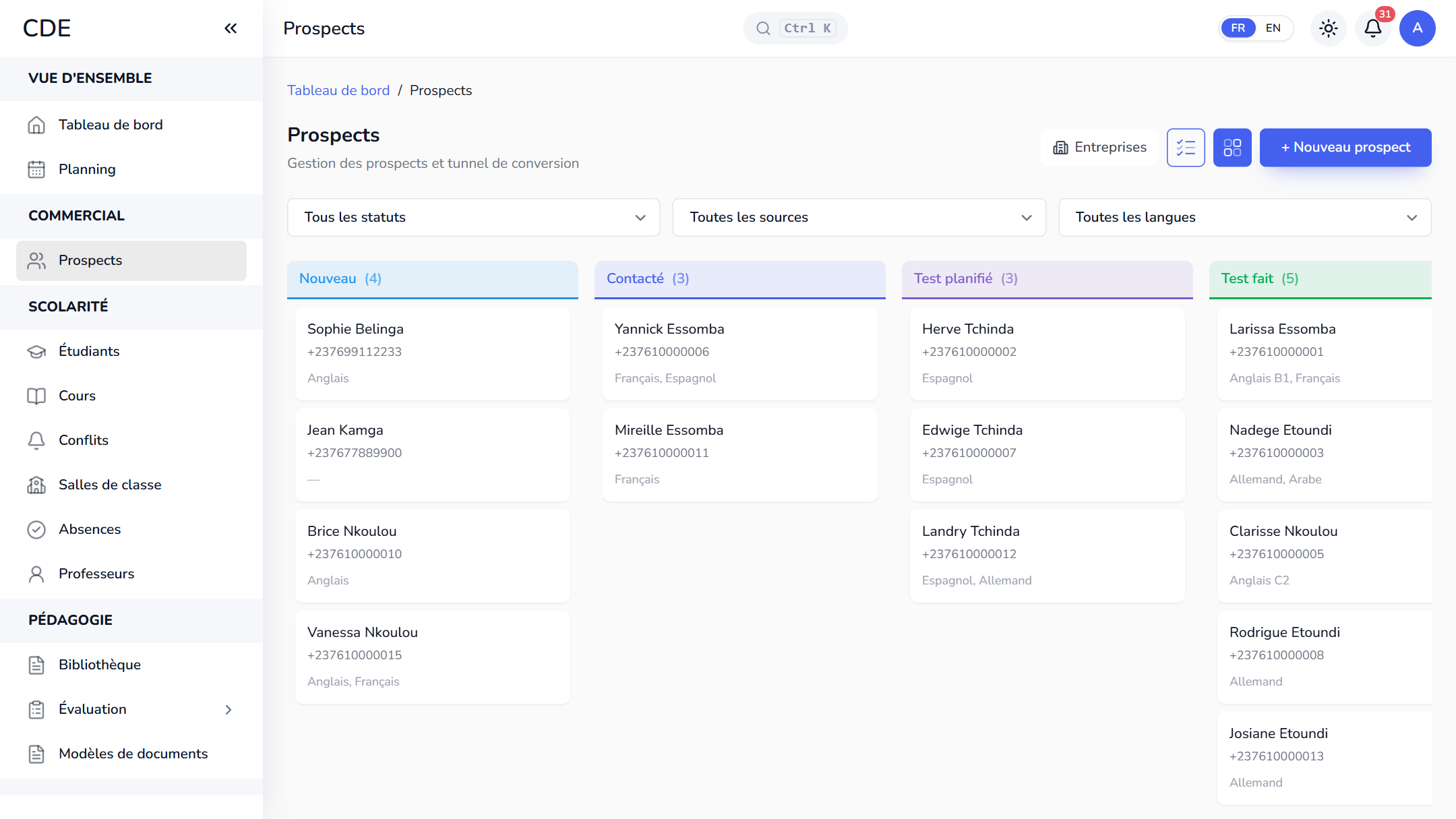
Chaque demande dans un pipeline, jusqu'à l'inscription
Facebook, WhatsApp, accueil, site web, recommandation : chaque demande devient une fiche prospect avec sa source, la personne qui la suit et une date de relance. Le prospect avance de Nouveau à Contacté, Négociation puis Inscrit, avec les étapes Test planifié et Test fait si votre centre propose un test de niveau en ligne. Tableau ou Kanban, au choix. Le jour de la relance, le prospect apparaît dans la file de travail de l'équipe.
De prospect à apprenant en un clic
Le bouton de conversion de la fiche prospect crée la fiche de l'apprenant : nom, téléphone, WhatsApp, e-mail et niveau (déclaré ou issu du test) sont repris, un numéro d'inscription est attribué et le statut passe à actif. Il ne reste qu'à compléter la date de naissance et les contacts des parents.
Un formulaire à placer sur le site de votre centre
L'administrateur active un formulaire public et le place sur le site du centre, en lien direct ou en iframe. Le visiteur indique son nom, son téléphone, la formation voulue et un message, puis accepte votre politique de confidentialité. Il devient un prospect « Site web » du pipeline, et les comptes qui ont activé les notifications reçoivent une alerte sur leur appareil. Un champ piège, un délai minimal et une limite d'envois écartent les robots, sans captcha.
Devis accepté en ligne, inscription faite
Depuis la fiche du prospect, vous établissez un devis : sessions, prix, remise, TVA, date de validité. Il part avec son PDF par e-mail, et par WhatsApp ou SMS une fois vos comptes connectés. Le prospect l'accepte en ligne ou le signe électroniquement ; devis et signature dépendent de votre offre.
À l'acceptation, la fiche apprenant est créée, l'apprenant est inscrit à chaque session du devis, son échéancier est créé au prix convenu et le prospect passe à Inscrit.
Inscrire à une session, dans la limite des places
On inscrit un apprenant à sa création, depuis l'onglet Inscriptions de sa fiche, ou depuis la fiche de la session en le cherchant par nom, numéro ou téléphone. La liste affiche les places prises sur la capacité, par exemple 12/20 : une session complète ne peut plus être choisie. Ensuite, l'échéancier se crée depuis la page Finances de l'apprenant : jusqu'à 12 tranches datées, frais d'inscription compris.
Questions fréquentes
Quel logiciel utiliser pour gérer les inscriptions d'un centre de formation ?
Un outil qui suit la demande avant et après l'inscription : pipeline de prospects, conversion en apprenant, inscription à une session et paiement par tranches. Palatryx couvre cette chaîne, avec un essai gratuit sans carte bancaire.
Palatryx peut-il recevoir les demandes de mon site web ?
Oui. Un formulaire public, à placer en lien ou en iframe sur votre site, crée un prospect dans le pipeline à chaque envoi. Seul l'administrateur l'active, et le visiteur n'a aucun compte à créer.
Comment inscrire des apprenants qui sont déjà dans un tableur ?
Importez-les en CSV avec le modèle fourni : les lignes à corriger sont signalées avant l'import et les doublons de téléphone ou d'e-mail sont ignorés. L'inscription à une session se fait ensuite depuis la fiche de chaque apprenant.
À lire aussi
Ouvrez votre centre en quelques minutes.
Inscrivez vos premiers apprenants le jour même. 30 jours offerts sur l'offre Pro, sans carte bancaire.